Lịch sử hình thành và phát triển của .NET
.NET là nền tảng phát triển phần mềm do Microsoft xây dựng nhằm cung cấp một môi trường lập trình thống nhất để phát triển nhiều loại ứng dụng khác nhau như Web, Desktop, Mobile, Cloud và AI.
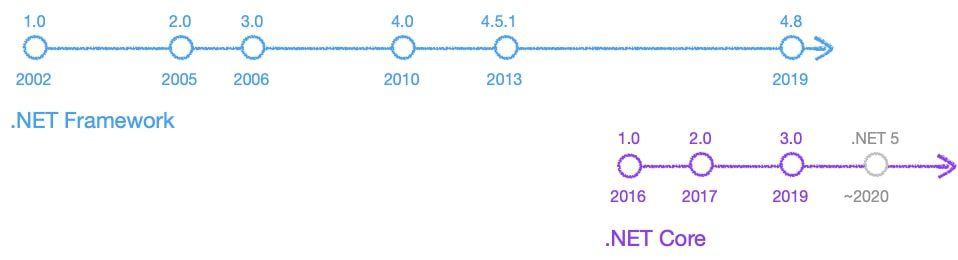
.NET Framework (2002)
Năm 2002, Microsoft chính thức phát hành .NET Framework 1.0 cùng ngôn ngữ lập trình C#. C# được thiết kế bởi Anders Hejlsberg, người cũng là cha đẻ của Turbo Pascal và Delphi.
.NET Framework cung cấp thư viện lớp Base Class Library (BCL) và môi trường thực thi Common Language Runtime (CLR), giúp lập trình viên xây dựng ứng dụng Desktop, Website và các dịch vụ mạng.
Tuy nhiên, hạn chế lớn nhất của .NET Framework là chỉ hoạt động trên hệ điều hành Windows.
.NET Core (2016)
Năm 2016, Microsoft phát hành .NET Core với định hướng mã nguồn mở và đa nền tảng.
.NET Core cho phép ứng dụng chạy trên Windows, Linux và macOS, đồng thời được tối ưu cho Cloud, Container và Microservices.
Sự ra đời của .NET Core đánh dấu bước chuyển đổi quan trọng, giúp .NET trở thành một nền tảng phát triển hiện đại và phổ biến.
.NET hiện đại (.NET 5 trở lên)
Từ năm 2020, Microsoft hợp nhất các nền tảng .NET thành một tên gọi duy nhất là .NET, bắt đầu từ .NET 5.
Các phiên bản hiện đại như .NET 8 và .NET 9 mang lại hiệu năng cao, hỗ trợ đa nền tảng và tích hợp nhiều công nghệ mới như Cloud Native, AI, Machine Learning và Native AOT.
Ngày nay, .NET được sử dụng rộng rãi để phát triển Website, Web API, ứng dụng Desktop, Mobile, Game và các hệ thống doanh nghiệp.
Công nghệ phổ biến trong hệ sinh thái .NET
| Công nghệ | Vai trò |
|---|---|
| ASP.NET Core | Framework phát triển Website, Web API và Backend. Hỗ trợ MVC, Razor Pages, Minimal API và RESTful API. |
| Entity Framework Core | ORM giúp ánh xạ dữ liệu giữa đối tượng C# và cơ sở dữ liệu. Hỗ trợ SQL Server, MySQL, PostgreSQL và SQLite. |
| WinForms | Framework phát triển ứng dụng Desktop Windows, phù hợp với phần mềm quản lý và bán hàng. |
| WPF | Framework phát triển ứng dụng Desktop hiện đại bằng XAML, hỗ trợ Data Binding và mô hình MVVM. |
| .NET MAUI | Framework phát triển ứng dụng đa nền tảng cho Android, iOS, Windows và macOS bằng C#. |
| ML.NET | Framework Machine Learning dành cho .NET, hỗ trợ xây dựng mô hình dự đoán và phân loại bằng C#. |
| Visual Studio 2022 | IDE chính thức của Microsoft, hỗ trợ viết code, gỡ lỗi, kiểm thử, Git và triển khai ứng dụng. |
Ưu điểm của .NET
- Hiệu năng cao, phù hợp với Web API, Backend và các hệ thống có lượng truy cập lớn.
- Đa nền tảng, có thể chạy trên Windows, Linux và macOS.
- Mã nguồn mở, cộng đồng có thể đóng góp và mở rộng nền tảng.
- Hệ sinh thái rộng, hỗ trợ Web, Desktop, Mobile, Cloud, AI, Machine Learning và Game.
- Bảo mật tốt với Authentication, Authorization và Data Protection.
- Công cụ phát triển mạnh như Visual Studio và Visual Studio Code.
- Hỗ trợ Cloud tốt, đặc biệt khi kết hợp với Microsoft Azure.
Mã nguồn C# hoạt động như thế nào?
Mã nguồn C# không được chuyển trực tiếp thành mã máy. Thay vào đó, chương trình sẽ trải qua các bước biên dịch và thực thi trong môi trường .NET Runtime.
Cài đặt Visual Studio 2022
Visual Studio Community 2022 là phiên bản miễn phí của Microsoft.
- Tải Visual Studio Community 2022 từ trang chủ Visual Studio.
- Mở trình cài đặt và chọn workload .
- Nếu có nhu cầu phát triển Web, có thể chọn thêm .
- Nhấn và chờ quá trình cài đặt hoàn tất.
Tạo dự án C# đầu tiên
- Mở Visual Studio và chọn .
- Tìm kiếm và chọn mẫu .
- Đặt tên dự án, chọn thư mục lưu trữ và nhấn .
- Chọn hoặc phiên bản mới nhất được đề xuất.
- Nhấn để tạo dự án.
Viết và chạy chương trình đầu tiên
Sau khi tạo dự án, Visual Studio sẽ mở tệp .
Bạn có thể thay đổi nội dung hiển thị như sau:
Nhấn hoặc nút để biên dịch và chạy chương trình.